Canva for EducationとChatGPTを組み合わせる|デザイン込みプリント量産術
ChatGPTに問題を作らせたら、内容は悪くなかった。でも、そのままコピーして印刷すると、ただの文字の羅列で、とても生徒に配れるものではない。結局Wordに貼り直して、罫線を引いて、解答欄を作って、フォントを揃えて、気づけば1時間が過ぎていた。
AIで教材づくりを時短しようとした先生が、最初にぶつかるのがこの「体裁の壁」です。この記事では、文面の生成をChatGPT、体裁づくりをCanvaに分けることで、配布できる見た目のプリントを短時間で仕上げる手順を紹介します。
なぜChatGPTだけではプリントが完成しないのか
ChatGPTが返してくるのはプレーンなテキストです。見出しの階層や箇条書きの構造は表現できますが、A4用紙に対してどこに何を配置するか、余白をどれだけ取るか、解答欄の罫線をどこに引くか、といった紙面の設計は担当していません。
画像生成機能を使えば見た目のあるプリント風の画像は出てきますが、これも配布用には向きません。日本語の文字は崩れやすく、実在しない漢字のような形が混ざったり、問題文の途中で文字が欠けたりします。しかも生成された画像はテキストとして編集できないため、誤字を1文字直すだけでも作り直しになります。
つまり、AIに任せて楽になるのは「何を書くか」の部分であって、「どう見せるか」の部分は別の道具が必要だということです。ここでCanvaが効いてきます。
役割分担:文面はChatGPT、体裁はCanva
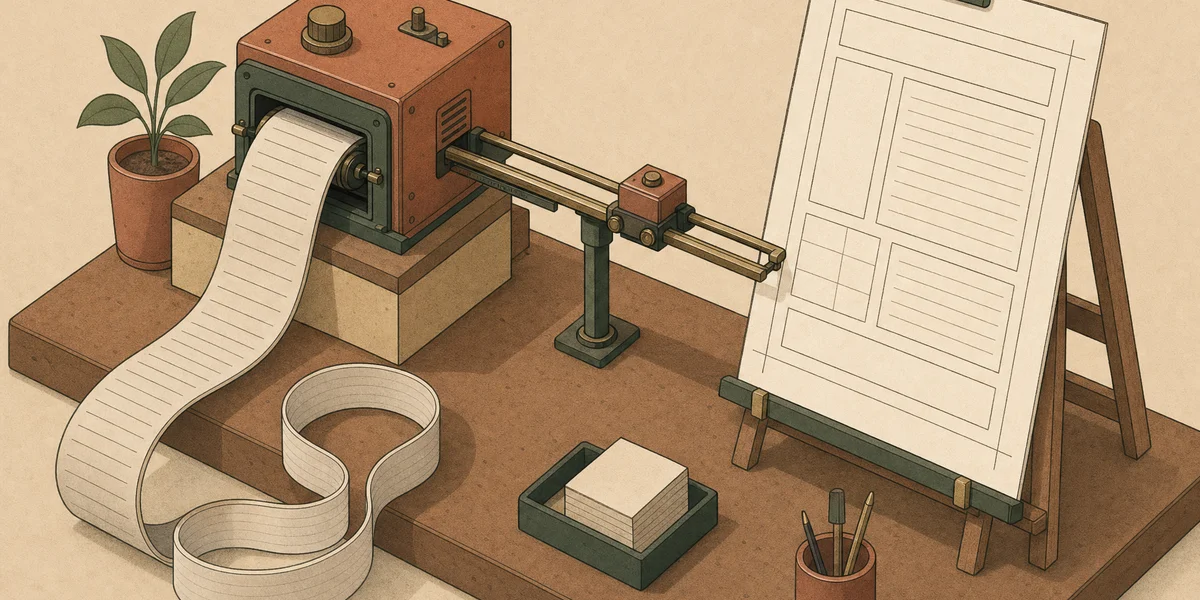
整理すると、それぞれの得意分野は次のように分かれます。
| 工程 | 担当 | 具体的な作業 |
|---|---|---|
| 内容の設計・文面の生成 | ChatGPT | 問題文・解説文・ワークシートの設問づくり |
| 紙面の設計・体裁 | Canva | レイアウト、解答欄、見出し装飾、図版の配置 |
| 事実確認・最終判断 | 教員 | 内容の正誤、学年に合った表現かの確認 |
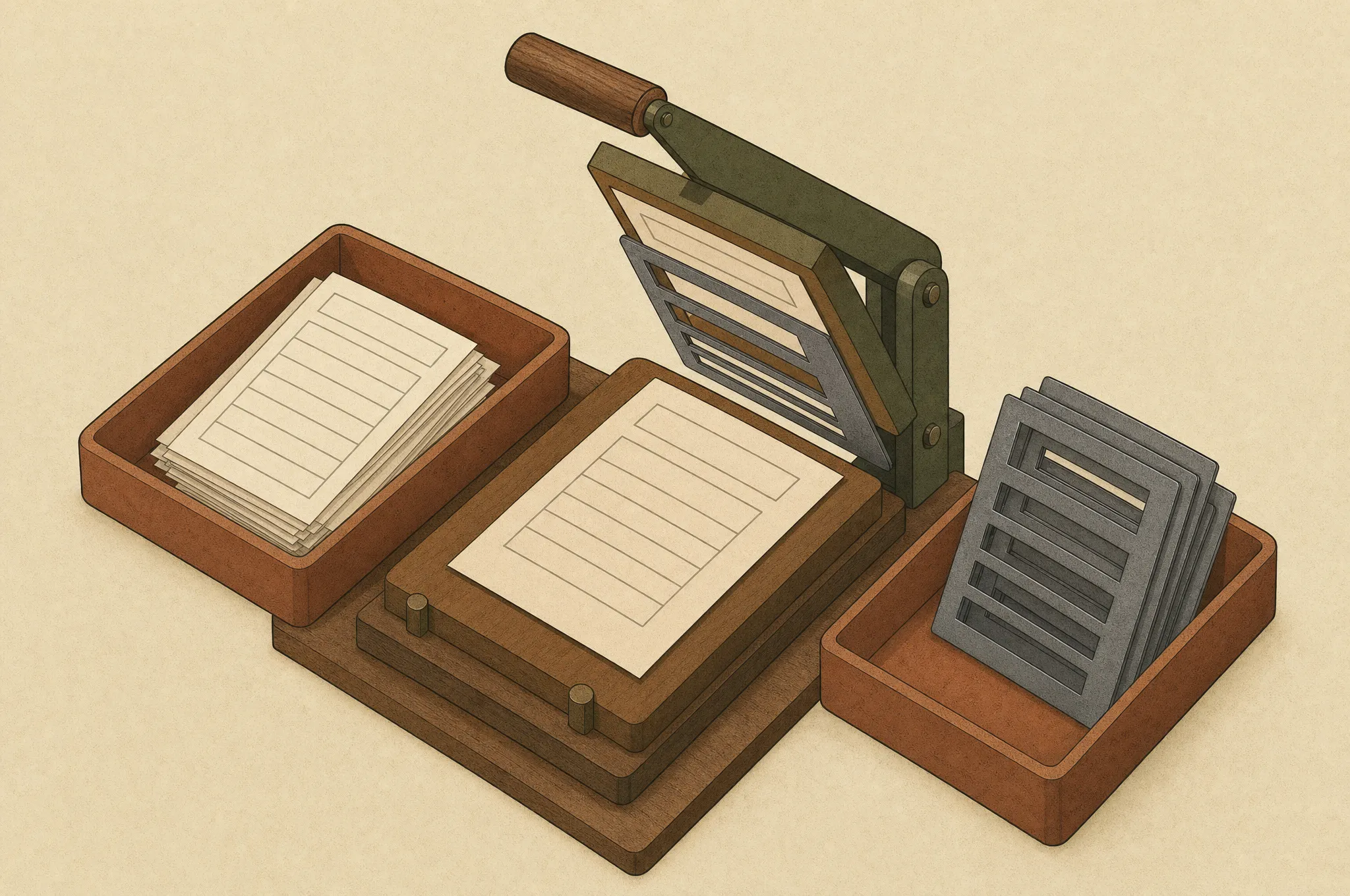
この分業でいちばん大きいのは、一度作った体裁を使い回せるようになることです。Canvaで作ったプリントの枠組みをテンプレートとして保存しておけば、次の単元では中身のテキストを差し替えるだけで済みます。毎回Wordで一から罫線を引く作業がなくなります。
Canva for Educationを使えるのは誰か
Canvaには無料プランと有料のCanva Proがあり、教育関係者向けに「Canva for Education」という無償提供の枠が用意されています。Pro相当の機能が無料で使えるため、まずここに該当するか確認してください。
Canvaの資格要件ガイドラインによると、対象になるのは幼稚園から高校まで(K-12)の教育機関に在籍する教員、学校司書、学習支援員などです。日本の教員の場合、申請時に教員免許状の写しを提出することで認証を受けられます。学校のドメインのメールアドレスを持っている場合は、その場で認証が通ることもあります。
一方で、次のような立場の方は対象外とされている点に注意が必要です。
- 学習塾・予備校の講師、個人の家庭教師、オンライン家庭教師
- 大学・専門学校など高等教育機関の教職員および学生
- 現在教職に就いていない方
塾を運営している場合、Canva for Educationは使えないと考えてください。ただしCanva Proは有料プランとして誰でも契約できるので、この記事で紹介する手順自体は同じように実行できます。「教育向けの無償枠が使えるかどうか」だけが違いです。
実践手順:単元プリント1枚を仕上げる5ステップ
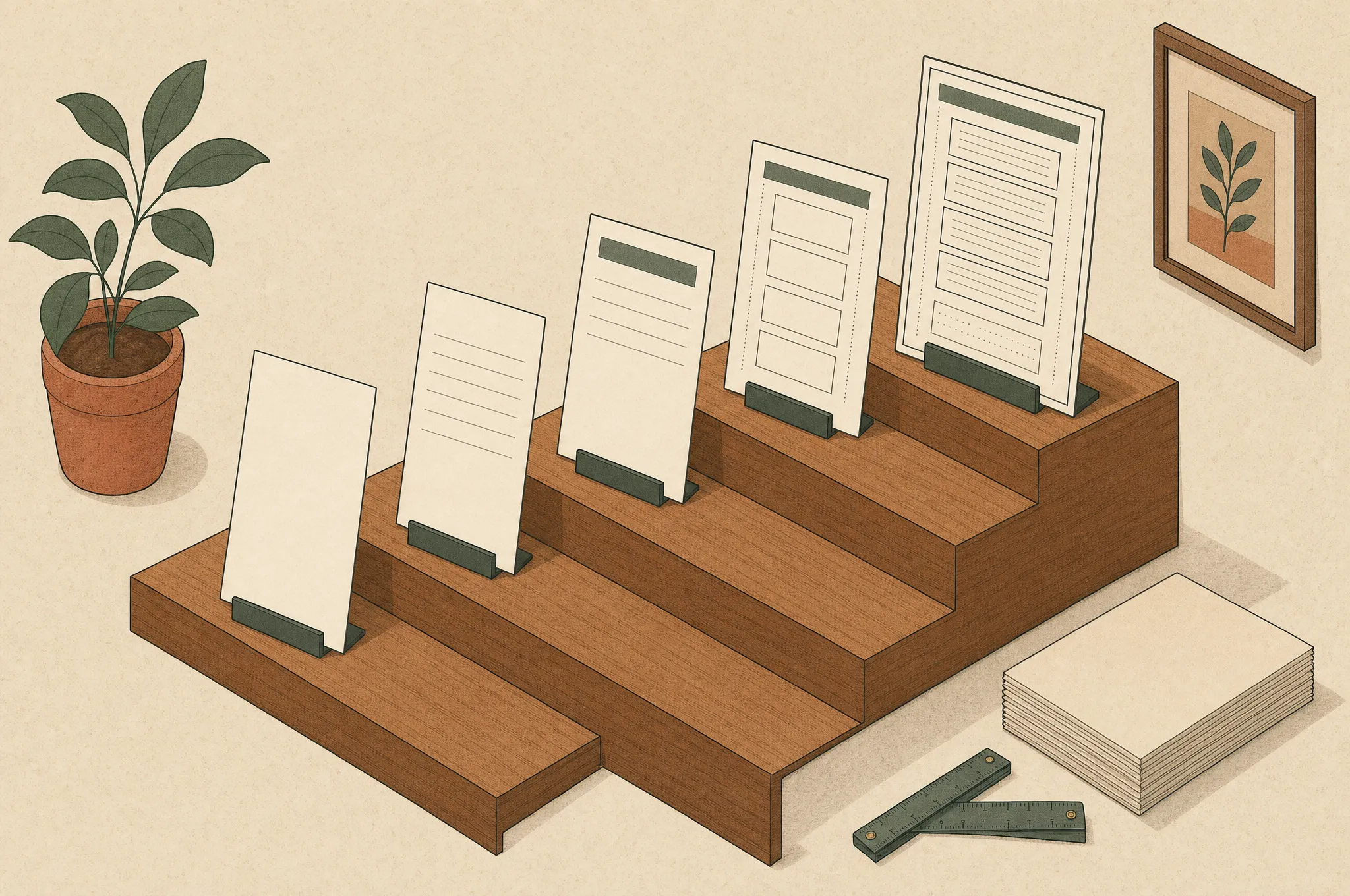
ここからは、中学社会の単元プリントを例に、実際の流れを追っていきます。
ステップ1:ChatGPTで中身を作る
まず問題や本文を生成します。このとき、あとでCanvaに貼り込むことを前提に、構造がはっきりした形で出力させるのがコツです。
中学2年生の社会(歴史)の単元プリントの問題を作ってください。

単元:江戸幕府の成立と大名統制
問題数:記述式2問、語句穴埋め5問
難易度:定期テストの基礎レベル

出力形式:
・「大問1」「大問2」のように見出しを付ける
・各問題は1行1問で、問題文だけを書く(解答欄の記号や罫線は不要)
・最後に解答を別枠でまとめる

用語は中学校の教科書で使われる表記に合わせてください。
「解答欄の記号や罫線は不要」と指定しておくのが地味に効きます。ChatGPTは親切に括弧や下線を入れてくれることがありますが、それがCanvaに貼ったときの体裁を崩す原因になります。
ステップ2:貼り込みやすい形に整える
生成された文章をそのまま使うと、行の長さがバラバラでレイアウトが揃わないことがあります。追加のプロンプトで整えます。
いま作った問題を、以下の条件で整形し直してください。

・1問あたりの問題文を40字以内に収める(意味が変わらない範囲で言い換える)
・記号や装飾は使わず、問題番号と問題文だけの行にする
・解答は問題とは別のブロックにまとめる
字数を揃えておくと、Canvaのテキストボックスに流し込んだときの改行位置が安定します。プリント全体の見た目が整うかどうかは、ここでほぼ決まります。
ステップ3:Canvaでテンプレートを選ぶ
Canvaの検索窓で「ワークシート」「学習プリント」などと入力すると、A4サイズのテンプレートが多数出てきます。装飾が派手なものより、罫線と見出しだけのシンプルなものを選んでください。定期テストや小テストとして配るものは、装飾が少ないほうが読みやすく、印刷したときのインク消費も抑えられます。
テンプレートを開いたら、まずヘッダー部分に学校名・単元名・組・氏名の欄を作ります。ここは今後すべてのプリントで共通になる部分です。
ステップ4:テキストを流し込み、体裁を整える
ステップ2で整形した問題文を、テキストボックスに貼り付けていきます。この段階で使うと便利なCanvaの機能が2つあります。
- マジック作文(Magic Write):見出しやリード文が一言足りないときに、Canvaの中で短い文章を生成できます。長い本文の生成には向きませんが、「この単元のねらい」のような短文を埋めるのには十分です
- マジックリサイズ(Magic Resize):A4で作ったプリントを、そのまま掲示用のB4やスライド用の比率に変換できます。同じ内容を配布用と掲示用の両方で使いたいときに手間が減ります
フォントは日本語対応のものを選んでください。Canvaのフォント一覧には英字専用のものも多く含まれており、それを選ぶと日本語部分が別のフォントで代替表示されて、紙面の中で書体が混ざります。
ステップ5:印刷前に確認する
PDFで書き出す前に、次の3点を確認してください。
- 内容の正誤:ChatGPTが生成した年号・人名・用語が正しいか。歴史や理科の用語は、教科書の表記と食い違うことがあります
- 文字の見切れ:テキストボックスからはみ出した文字は、画面上では見えていても書き出したPDFで切れることがあります
- 余白:家庭用・学校用のプリンタは用紙の端まで印刷できないことが多いため、上下左右に10mm程度の余白を確保しておくと安全です
書き出しは「PDF(印刷)」を選びます。「PDF(標準)」は画面表示向けの解像度なので、印刷すると文字がにじむことがあります。
量産のコツ:テンプレートを「自分の型」にする
1枚目を作るときは、テンプレート選びやフォント設定に時間がかかります。ここが最も時間を使う部分ですが、2枚目以降は劇的に短くなります。
完成したプリントを「テンプレートとして保存」しておき、次の単元では複製してテキストだけを差し替えてください。ヘッダー・解答欄・見出しの装飾はそのまま残るので、作業はステップ1・2・5だけになります。
さらに、同じ教科の先生と共有フォルダを作っておけば、学年で体裁の揃ったプリントを配れるようになります。Canvaはブラウザ上で共同編集できるので、ファイルをメールで送り合う必要がありません。
つまずきやすい3つのポイント
数式・図表はCanvaでは作りにくい
数学の分数や平方根、理科のグラフといった要素は、Canvaのテキストボックスでは表現しづらい部分です。分数を無理にテキストで表そうとすると読みにくくなります。数式が中心のプリントは、Canvaで体裁を作るより数式に対応したツールで作るほうが早いことが多いです。数学プリントの作り方については、数学プリントをAIで自動生成する手順で別途扱っています。
素材画像の利用範囲を確認する
Canvaには大量の写真・イラスト素材が用意されていますが、利用範囲には条件があります。授業での配布物に使う分には問題ないケースがほとんどですが、外部への販売や、素材そのものを主役にした再配布には制限があります。学校のウェブサイトに掲載する、といった用途に広げる場合は、Canvaのコンテンツライセンス契約を確認してから使ってください。
教科書や市販問題集をスキャンした画像を貼り込むのは、素材ライブラリの話とは別の著作権の問題になります。詳しくはAI教材と著作権の解説記事を参照してください。
AIが作った文面の確認工程は省けない
ChatGPTが生成した問題文には、事実の誤り(ハルシネーション)が混ざることがあります。体裁が整ったプリントは、それだけで内容も正しそうに見えてしまうため、かえって見落としが起きやすくなります。
きれいに仕上がったからこそ、内容の確認は生の状態のときより丁寧に行ってください。事実確認の具体的な進め方は、AIのハルシネーション対策にまとめています。
それでも時間が足りないときは
この手順に慣れれば、2枚目以降のプリントは短時間で仕上がるようになります。ただし、最初のテンプレート設計と、生成された内容の事実確認は、どうしても人の手が必要な工程として残ります。
授業準備の時短記事でも触れましたが、AIで生成にかかる時間を削っても、確認工程に1時間かかるのであれば、全体の負担はそこまで軽くなりません。テンプレート設計まで含めると、最初の1セットに数時間かかることもあります。
そこで選択肢の一つとして、体裁を整えたプリントの形まで含めて外部に依頼するという方法があります。AIで生成した内容に対して人の目で事実確認と著作権確認を行い、配布できる形のファイルとして納品するサービスです。
「テンプレートを作る時間すら取れない」「単元分をまとめて揃えたい」という場合は、ご検討ください。
まとめ
AIで教材づくりを時短しようとして挫折する原因の多くは、AIに体裁づくりまで期待してしまうことにあります。ChatGPTは文面を、Canvaは紙面を、というように役割を分けると、それぞれの得意分野だけを使えるようになります。
まずは1枚、シンプルなワークシートのテンプレートをCanvaで作ってみてください。その1枚が、次の単元からずっと使える「自分の型」になります。